Cara membuat meja 3D dengan Blender. Berikut langkah langkahnya:
Pertama Buka apk Blender-nya di laptop anda.
Lalu Klik File-New, atau jalan pintasnya menekan tombolCtrl+n. berikut gambarnya. Pertama masuk terdapat bentuk kubus itulah bahan dasar terlebih dahulu. Seleksi pada objek pada kubus Klik Kanan Mouse – KLik huruf S yang terdapat pada keyboard, setelah itu atur arah sumbu dengan huruf Y/X/Z. agar kubus tersebut jadi tipis dan panjag S+Y S+Z untuk melebarkan objek hingga membentuk papan.
Kemudian kita mulai mengedit papan terlebih dahulu,untuk masuk edit mode tekan saja Tab yang terdapat pada keyboard.hingga warna objek jadi kuning.
setelah itu kita buat garis untuk membuat garis yang akan kita buat. awalnya kita buat garis yang searah dengan sumbu Z dan menekan keybord ctrl +r kemudian gunakanlah scrool pada mouseuntuk membentuk garis. bila selesai klik enter. buatlagi searah sumbu Y caranya sama dengan yang Z.
untuk membuat kaki kaki mejanya kita harus menyeleksi bagian yang dipilih menggunakann Ctrl+tab . setelah itu seleksi tiap sudut objek kaki untuk membuat kaki perintahnya tekan tombol Shift + klik kanan mouse.
setelah sudut kaki terseleksi tarik dengan tekan tombo E sekali saja. sudah jadi Kita kembalikan lagi pada objek mode dengan menekan tombol tab .
setelah itu kita beri warna BG-nya agar terlihat cantik , dengan cara klik Word dikanan layar atas.
dan langkah berikutnya adalah kita render.untuk merender klik render-render images. pake jalan pintasnya tekan f12 untuk melihat hasilnya.
Pada Materi Kita Kali ini kita akan membuat menu navigasi Back dan Next menggunakan Action Script 3.0. Dengan menggunakan Software Adobe Animate.
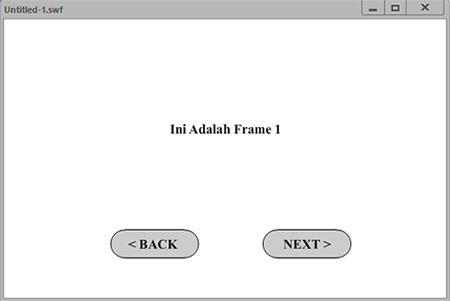
Pertama tama Disini Admin mengasumsikan bahwa kita sudah biasa menggambar atau membuat tombol. Buatlah dua buah Tombol Back dan Tombol Next, dengan memanfaatkan menu pada Tool Box.
Setelah Selesai Menggambar Jangan lupa untuk melakukan convert objek menjadi symbol dengan Type Button dengan Registration tengah.
Selanjutnya pilih tombol back, kemudian lihat panel properties, beri nama pada instance name dengan nama tombol_back. Lakukan hal yang sama pada tombol next, beri nama pada instance name dengan nama tombol_next
Tambahkan 3 layer baru, dengan cara menekan icon New Layer.
Ubah Nama layer dengan cara klik layer dua kali kemudian layer_1 diganti menjadi navigasi, layer_2 diganti menjadi materi, layer_3 diganti menjadi Action_Script.
Pilih Frame 1 Layer Materi, Kemudian buatlah tulisan Ini adalah Layer 1.
Pilih Frame 2 Layer Materi, Kemudian Klik Kanan Pilih Convert to Keyframe dan ganti tulisan menjadi tulisan Ini adalah Layer 2. Lanjutkan sampai Frame 5 pada layer Materi dengan cara sama seperti diatas.
Setelah selesai melakukan tahap diatas, Klik/pilih Frame 5 pada Layer Tombol_Navigasi, Kemudian lakukan Klik kanan pilih Insert Frame
Setelah selesai melakukan tahap diatas, lanjutkan membuat Action Script nya agar nantinnya tombol bisa berfungsi. Klik Kanan Frame 1 Layer Action_Script, Kemudian Pilih Actions. Ketik atau Copy Paste Action Script dibawah ini.